
Das Problem beim Kunden
Der Kunde hatte die Temperaturen vor der Abgabe selbst mit CoreTemp gemessen und uns die Werte genannt:
- Idle: ca. 60 °C
- Unter Volllast: ca. 95 °C - dann schaltete sich der Laptop ab
Der Kunde gab rund 95 °C als gemessenen Wert an. Ob vor der Abschaltung kurzzeitig eine noch höhere Temperatur erreicht wurde, lässt sich im Nachhinein nicht feststellen. Fest steht: Das Gerät schaltete sich laut Kunde bei hoher Last selbstständig ab. In Verbindung mit den erhöhten CPU-Temperaturen lag ein thermisches Problem als Ursache nahe.
Wie sich hohe Temperaturen, Thermal Throttling und dauerhaft laute Lüfter bemerkbar machen, erklären wir ausführlicher in unserem Ratgeber Laptop überhitzt & Lüfter wird laut.
Diagnose in unserer Werkstatt
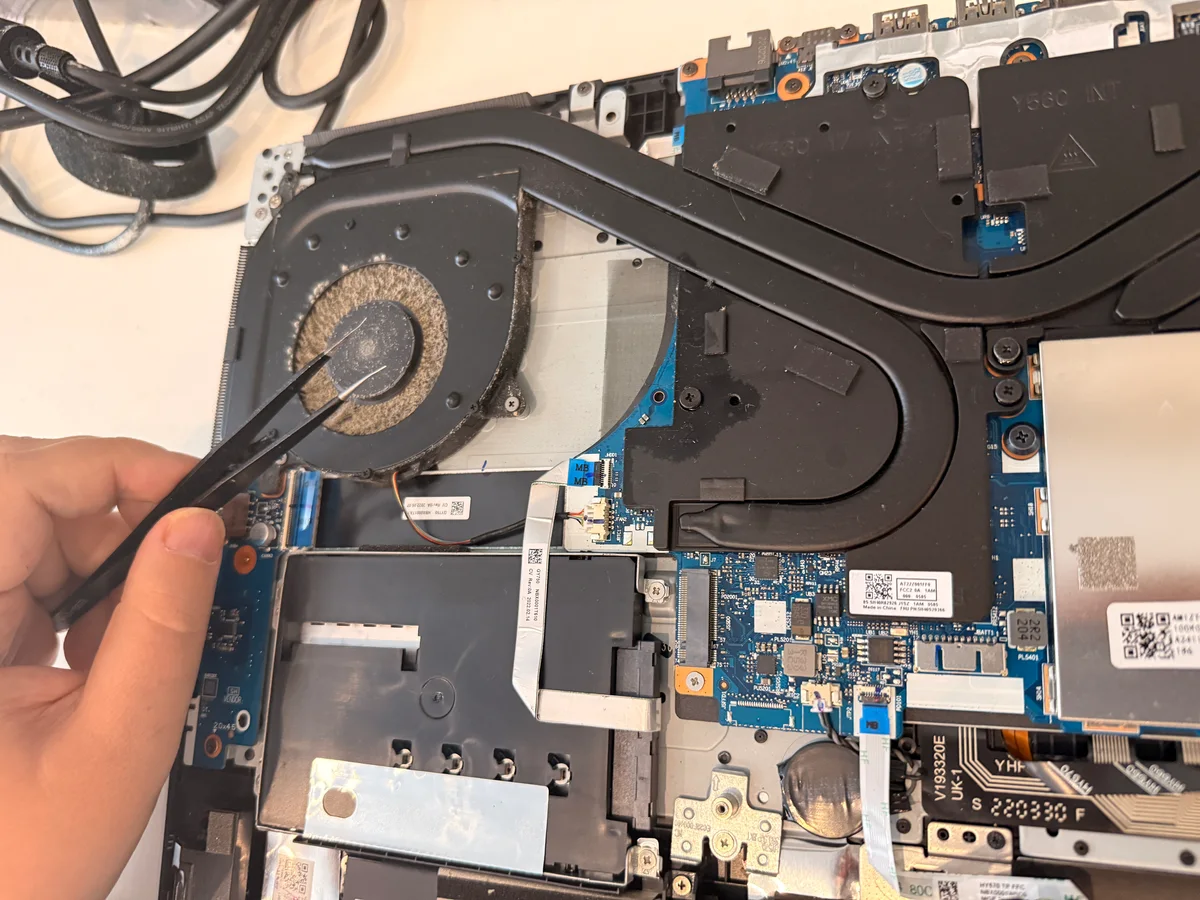
Nach dem Öffnen der Bodenabdeckung war ein deutlicher Befund sofort sichtbar: Kühllamellen und Lüfter waren stark mit Staub zugesetzt. Bei einem Gaming-Laptop wie dem Legion 5 ist das keine Seltenheit: Unter hoher Last laufen die Lüfter häufiger mit hoher Drehzahl und bewegen entsprechend mehr Luft durch das Kühlsystem. Dadurch kann sich über längere Zeit mehr Staub in Lüftern und Kühllamellen sammeln.
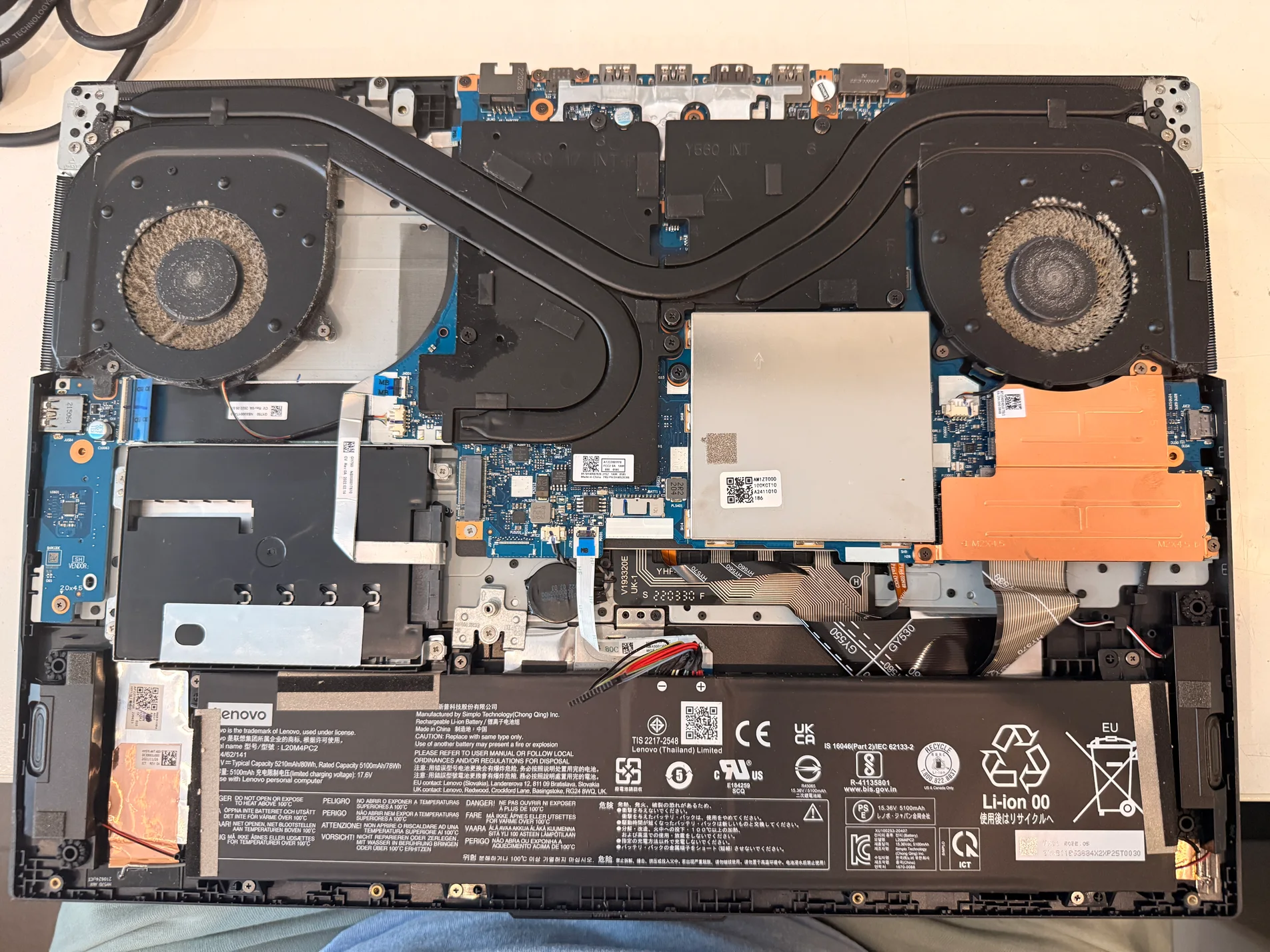
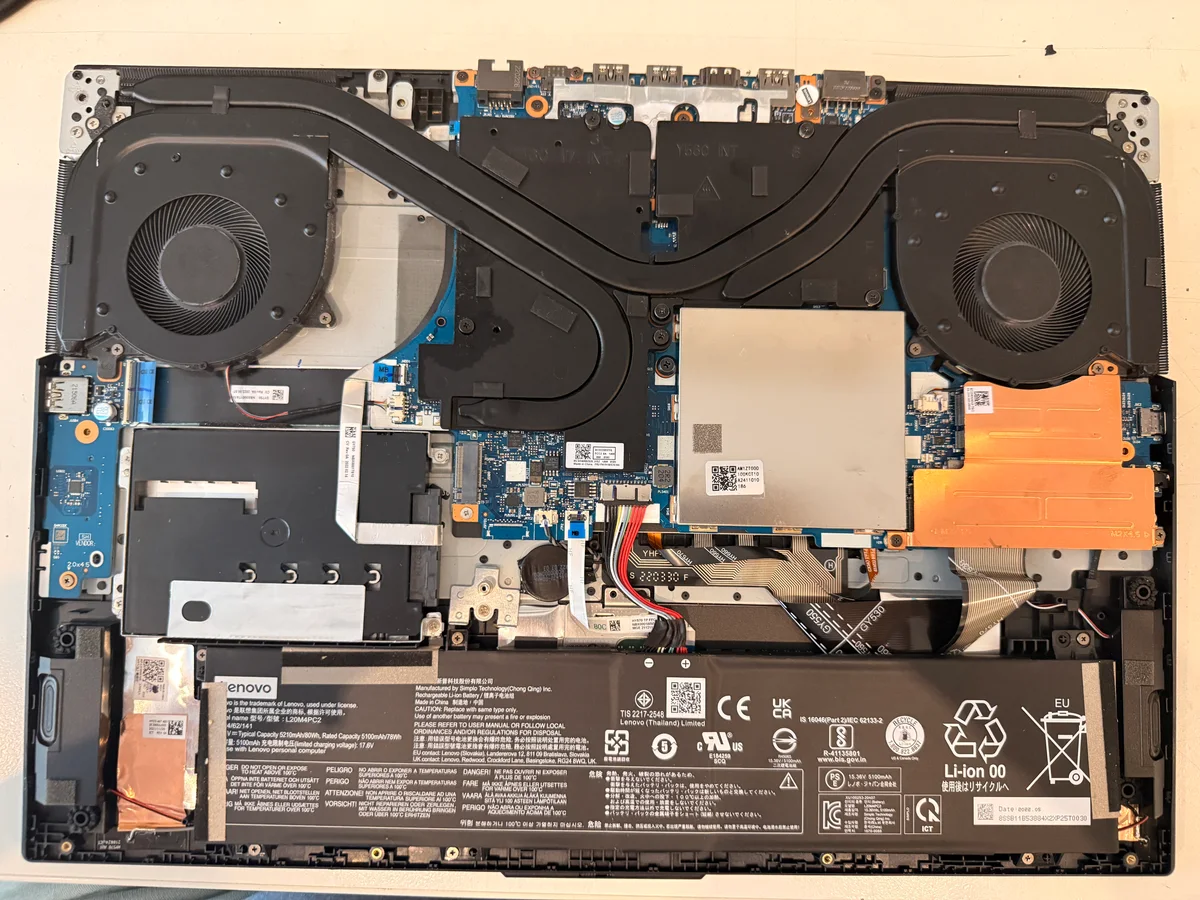
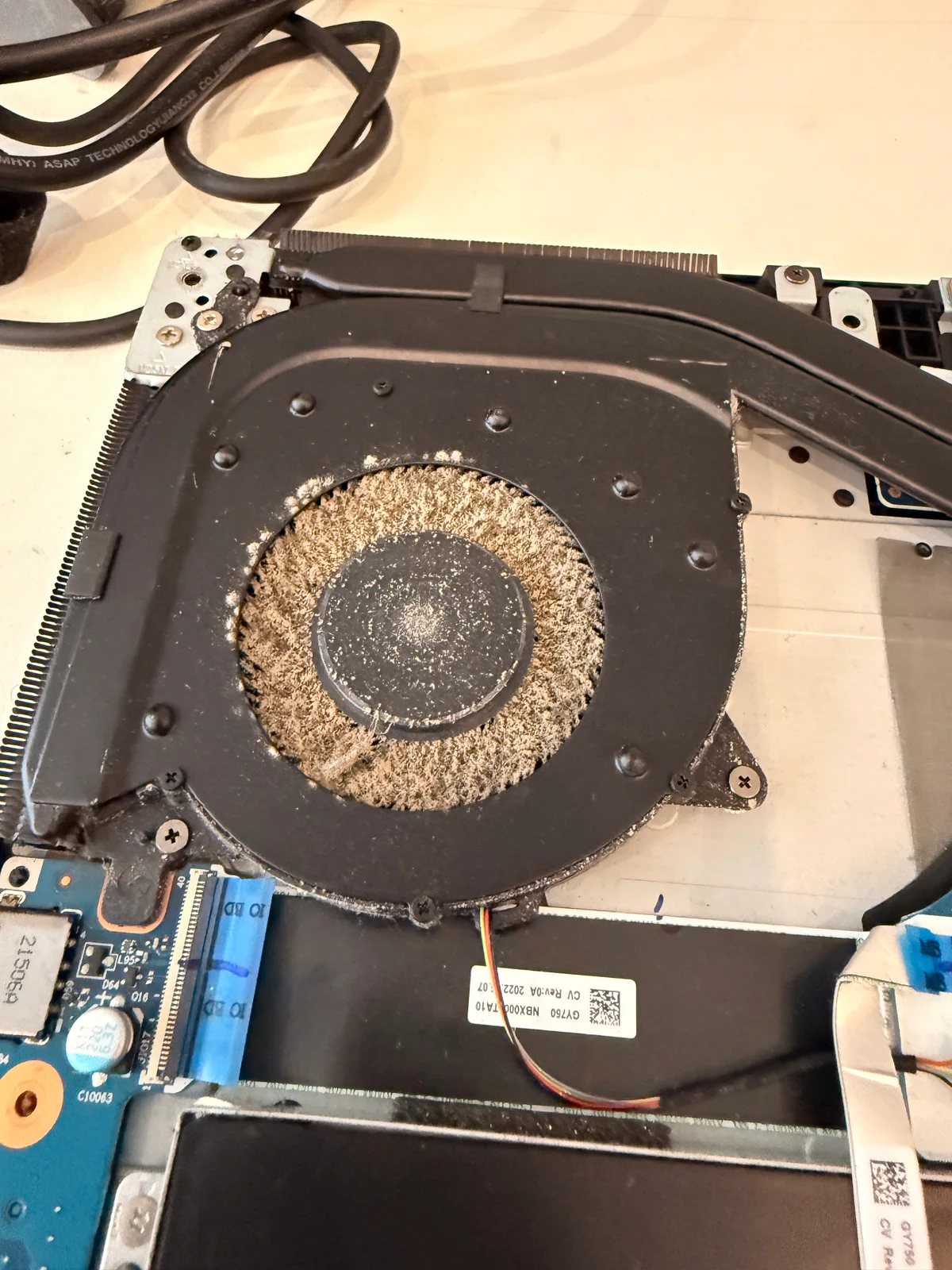
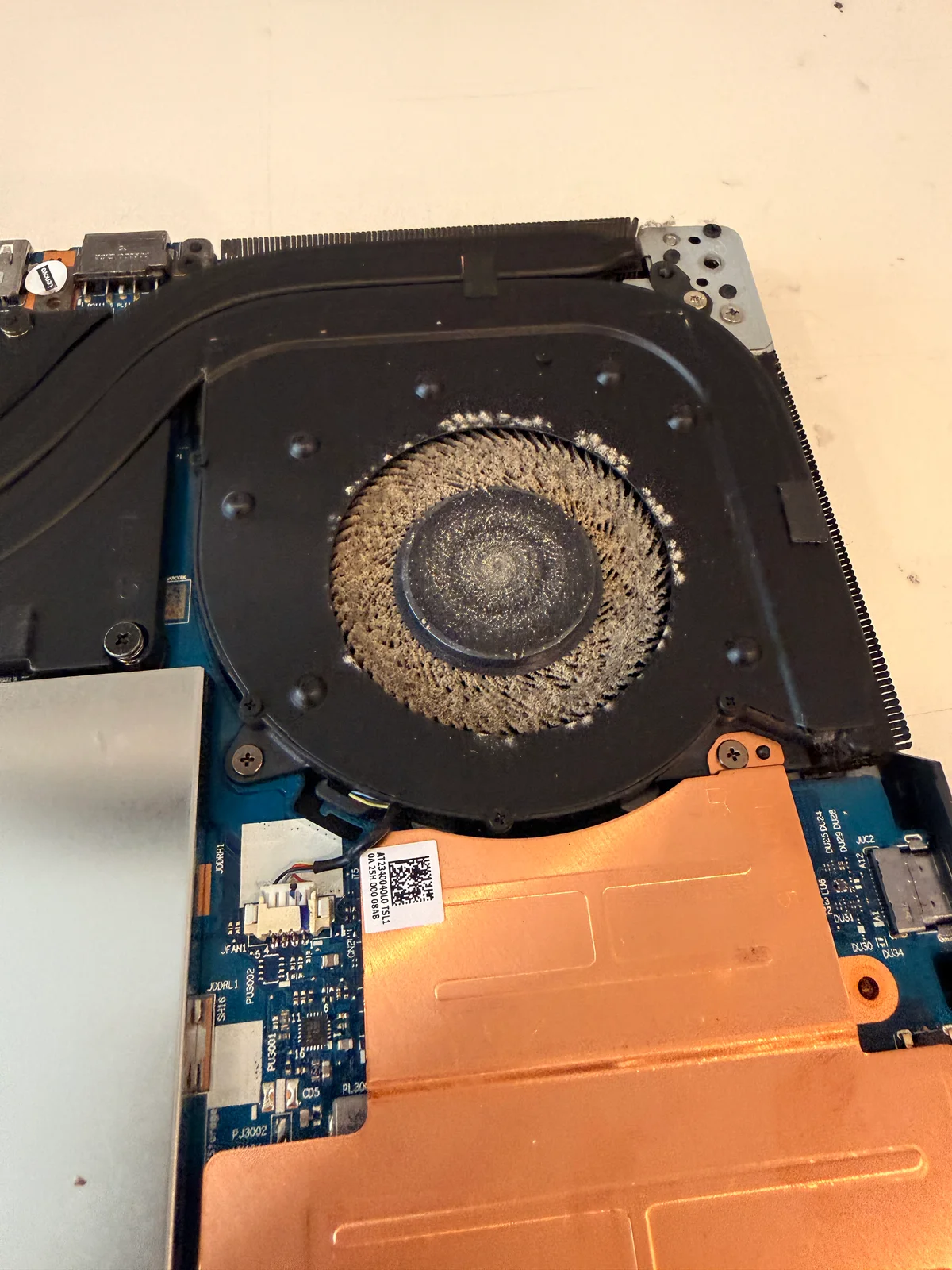
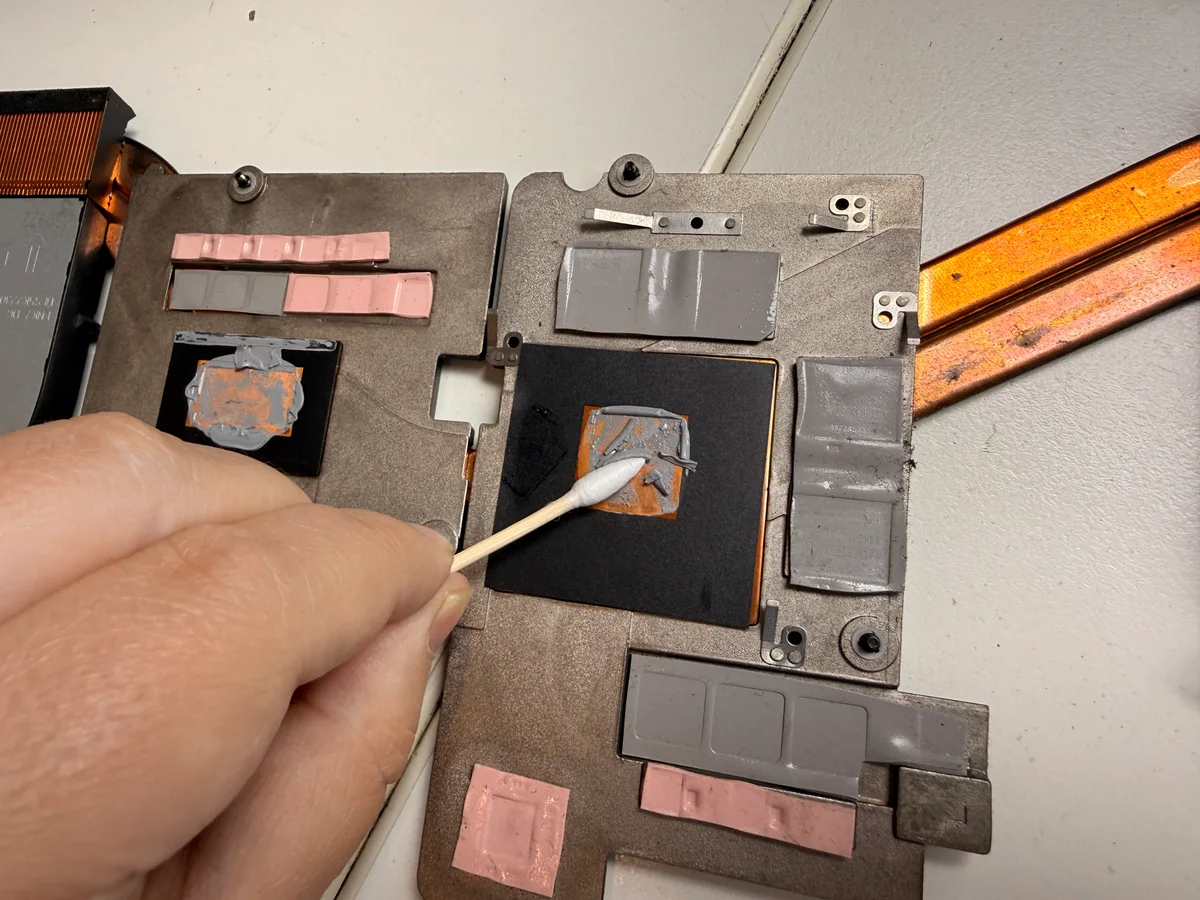
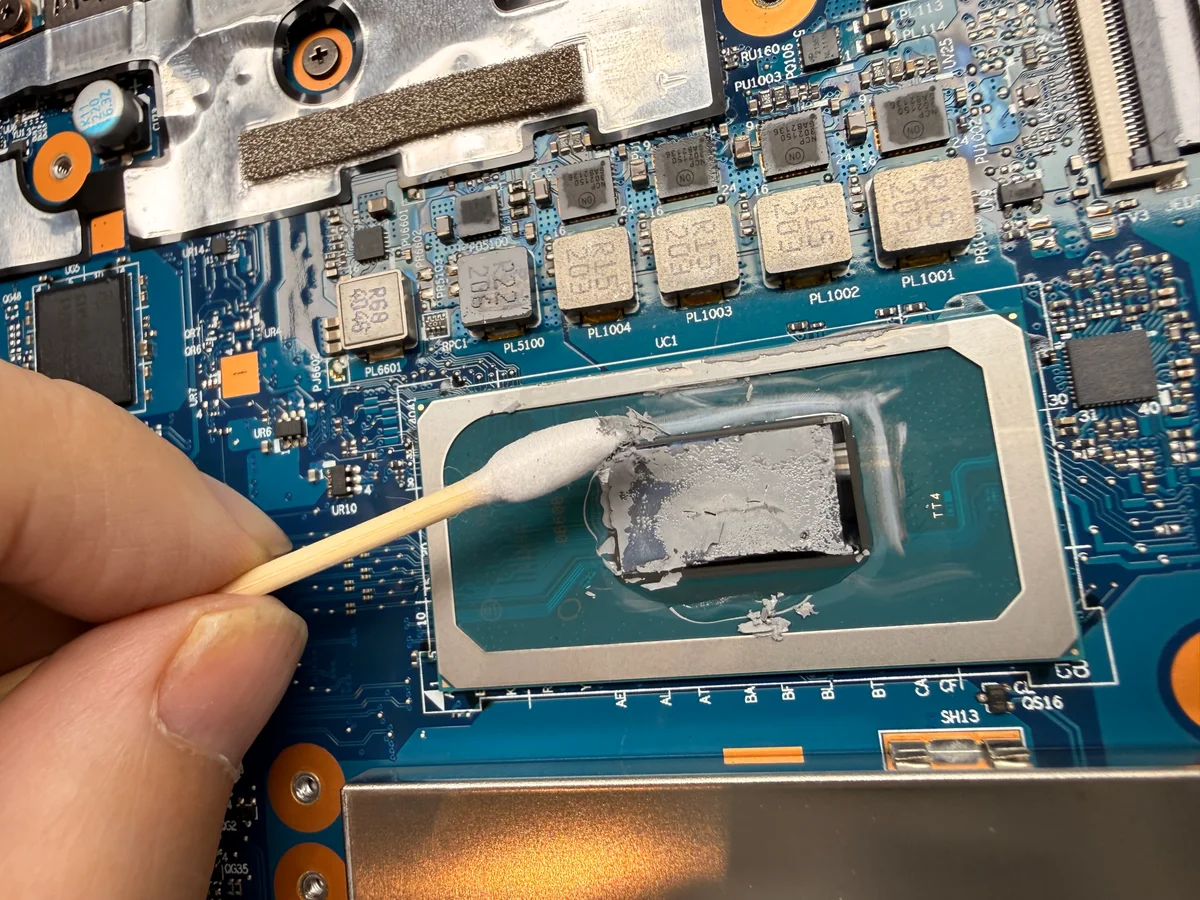
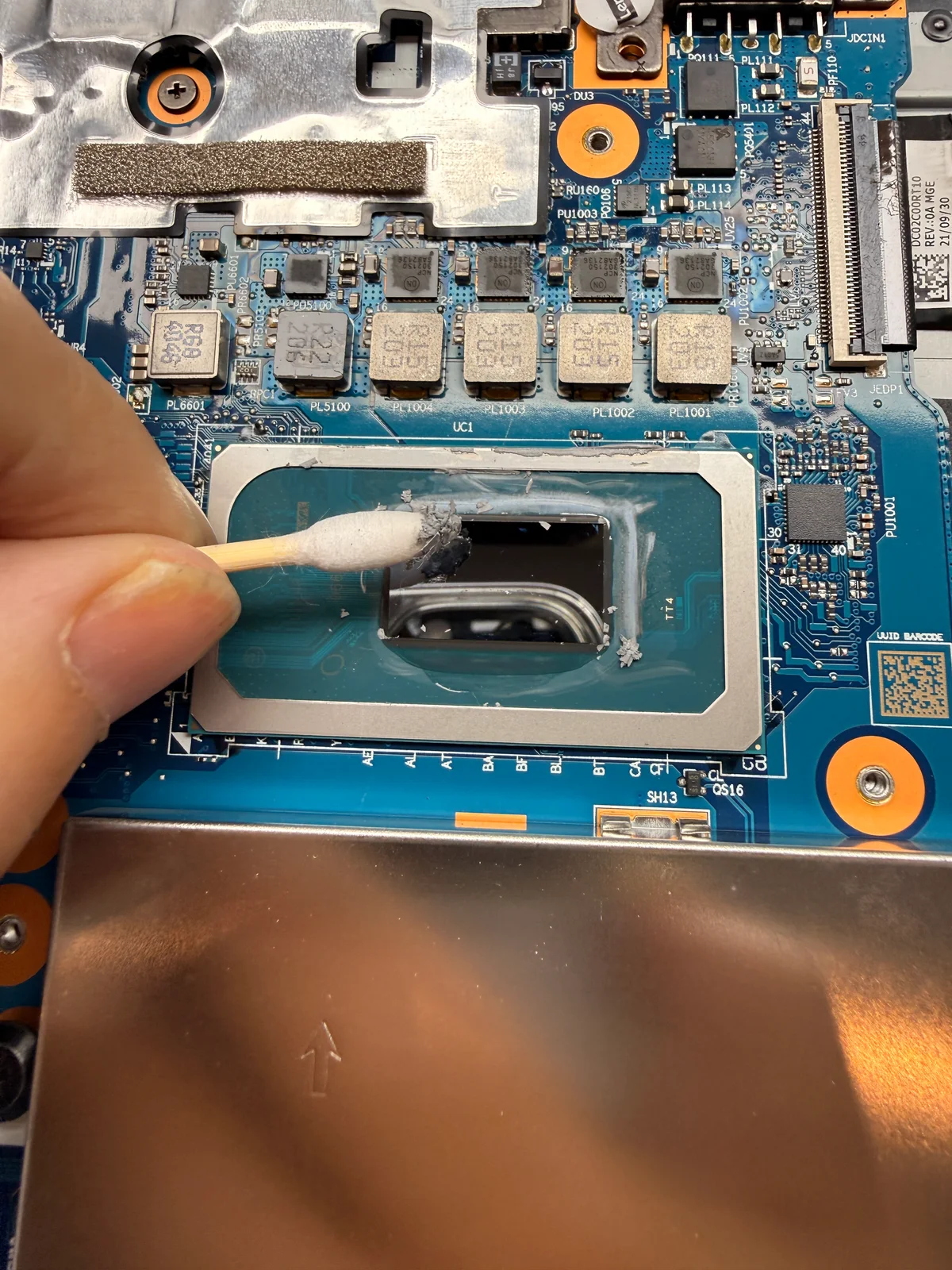
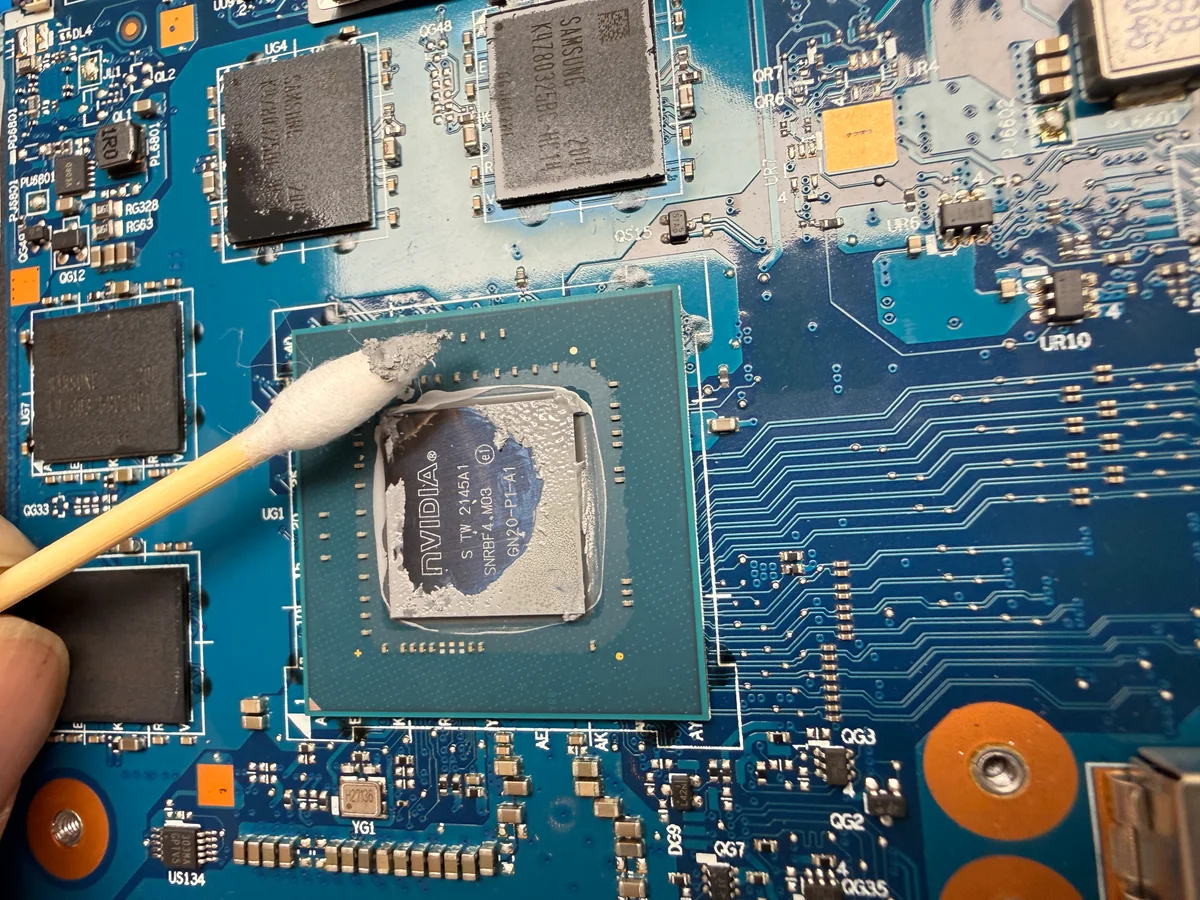
Die vorhandene Wärmeleitpaste zwischen Chip und Kühlkörper war zudem deutlich gealtert. Eine gealterte oder ungleichmäßig verteilte Wärmeleitpaste kann den Wärmeübergang zwischen Chip und Kühlsystem verschlechtern - in Kombination mit den stark zugesetzten Kühllamellen ein doppelter Effekt.
Der Fall auf einen Blick
| Gerät | Lenovo Legion 5-17ITH6 |
| Fehler | Abschaltung unter hoher Last |
| Befund | Kühlsystem stark verschmutzt, Wärmeleitpaste gealtert |
| Arbeit | Bodenabdeckung geöffnet, Lüfter ausgebaut und gereinigt, Kühlkörper gereinigt, neue Wärmeleitpaste |
| Max. CPU-Kerntemperatur nach Reinigung | 70 °C im 30-minütigen AIDA64 CPU-Stresstest |
| Ergebnis | Keine Abschaltung mehr im Test |
Der Reinigungsprozess Schritt für Schritt
- Bodenabdeckung öffnen — beim Legion 5 gut zugänglich, ohne größere Demontage
- Lüfter ausbauen — beide Lüftereinheiten des Legion 5 werden entnommen, um sie vollständig zu reinigen
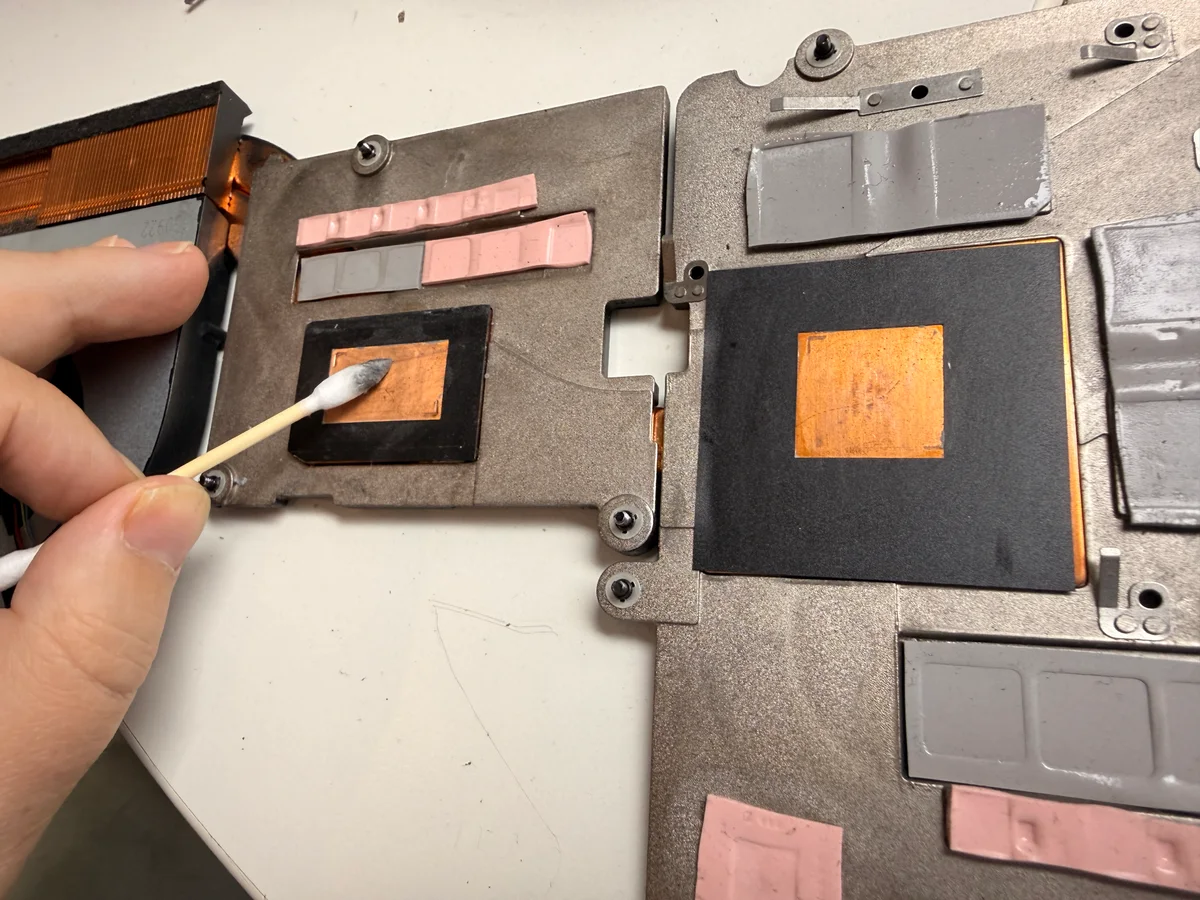
- Vorhandene Wärmeleitpaste entfernen — Chip und Kühlkörperkontaktflächen werden rückstandsfrei gereinigt
- Kühllamellen und Luftwege reinigen — festsitzender Staub wird auch aus den feinen Lamellen entfernt, wo oberflächliches Ausblasen nicht mehr ausreicht
- Lüfterflügel reinigen — Staub setzt sich auch auf den Rotorblättern selbst ab und beeinträchtigt die Luftförderung
- Neue Wärmeleitpaste auftragen — wir verwenden Arctic MX-6, gleichmäßig und in korrekter Menge dosiert
- Zusammenbau und Funktionstest — alle Anschlüsse und Kabel werden vor dem Verschließen geprüft
Wärmeleitpaste am Prozessor
Das Ergebnis: 30 Minuten CPU-Stresstest ohne Abschaltung
Testbedingungen: Performance-Modus, Netzbetrieb, 30 Minuten AIDA64 CPU-Stresstest, CPU-Temperatur gemessen mit CoreTemp.
| Messung | CPU-Temperatur |
|---|---|
| Idle vor der Reinigung, Kundenangabe | ca. 60 °C |
| Volllast vor der Reinigung, Kundenangabe, Abschaltung | ca. 95 °C |
| Idle nach der Reinigung, eigener Test | 46 °C |
| AIDA64 CPU-Stresstest nach Reinigung, 30 Min. | 70 °C |
Was diese Werte bedeuten
Wichtig zur Einordnung: Die Vorher-Werte stammen vom Kunden und wurden nicht unter identischen Testbedingungen erhoben wie unser Nachher-Test. Die Nachher-Werte sind dagegen unter klar definierten Bedingungen gemessen - 30 Minuten AIDA64 CPU-Stresstest im Performance-Modus am Netzteil, ohne Abschaltung.
Diese Größenordnung deckt sich mit dem, was wir auch sonst beobachten: Eine Kombination aus mechanischer Reinigung und frischer Wärmeleitpaste kann bei stark verschmutzten Geräten den Unterschied zwischen einem überhitzenden, instabilen Laptop und einem Gerät machen, das unter hoher CPU-Last wieder stabil arbeitet.
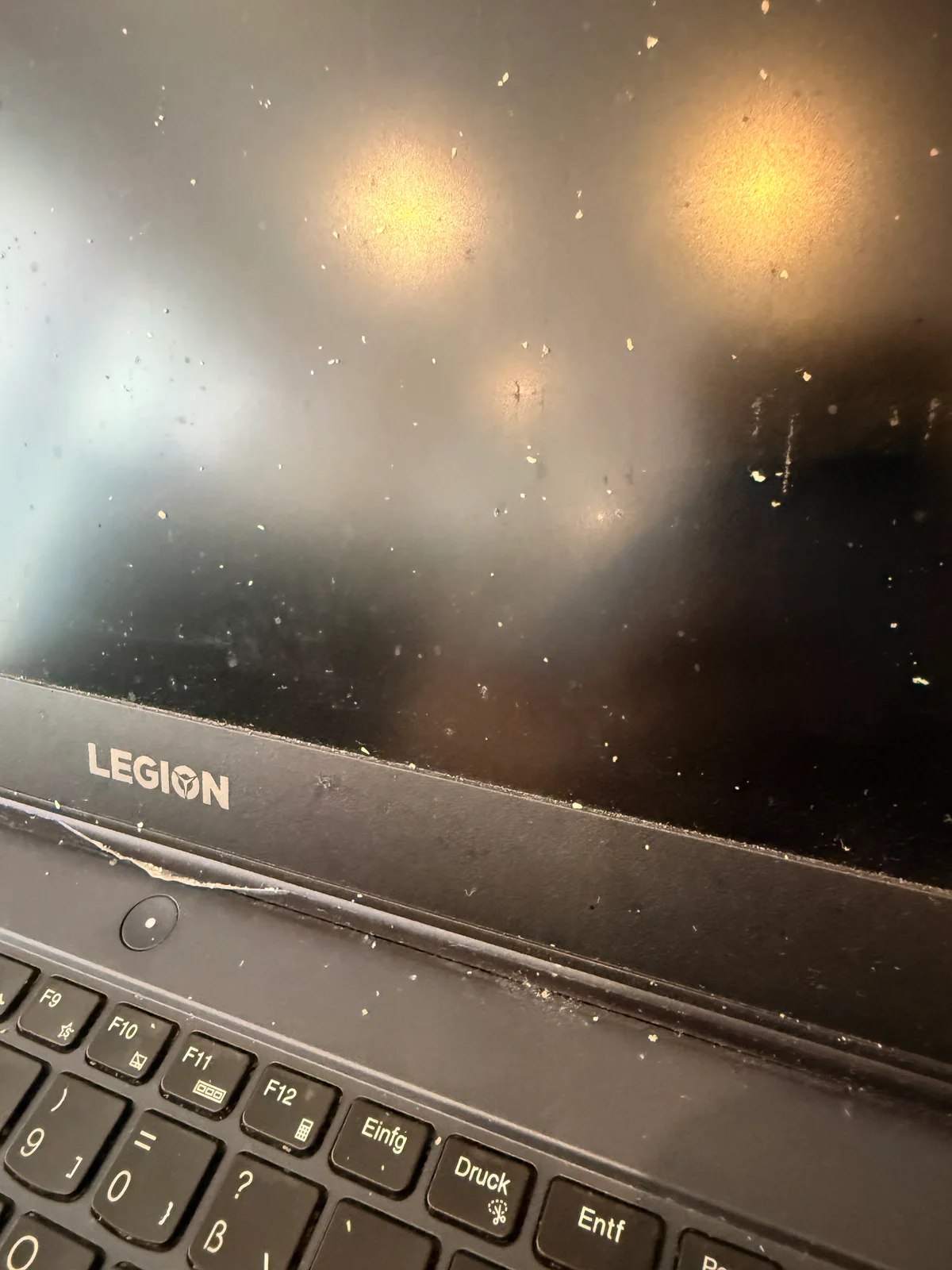
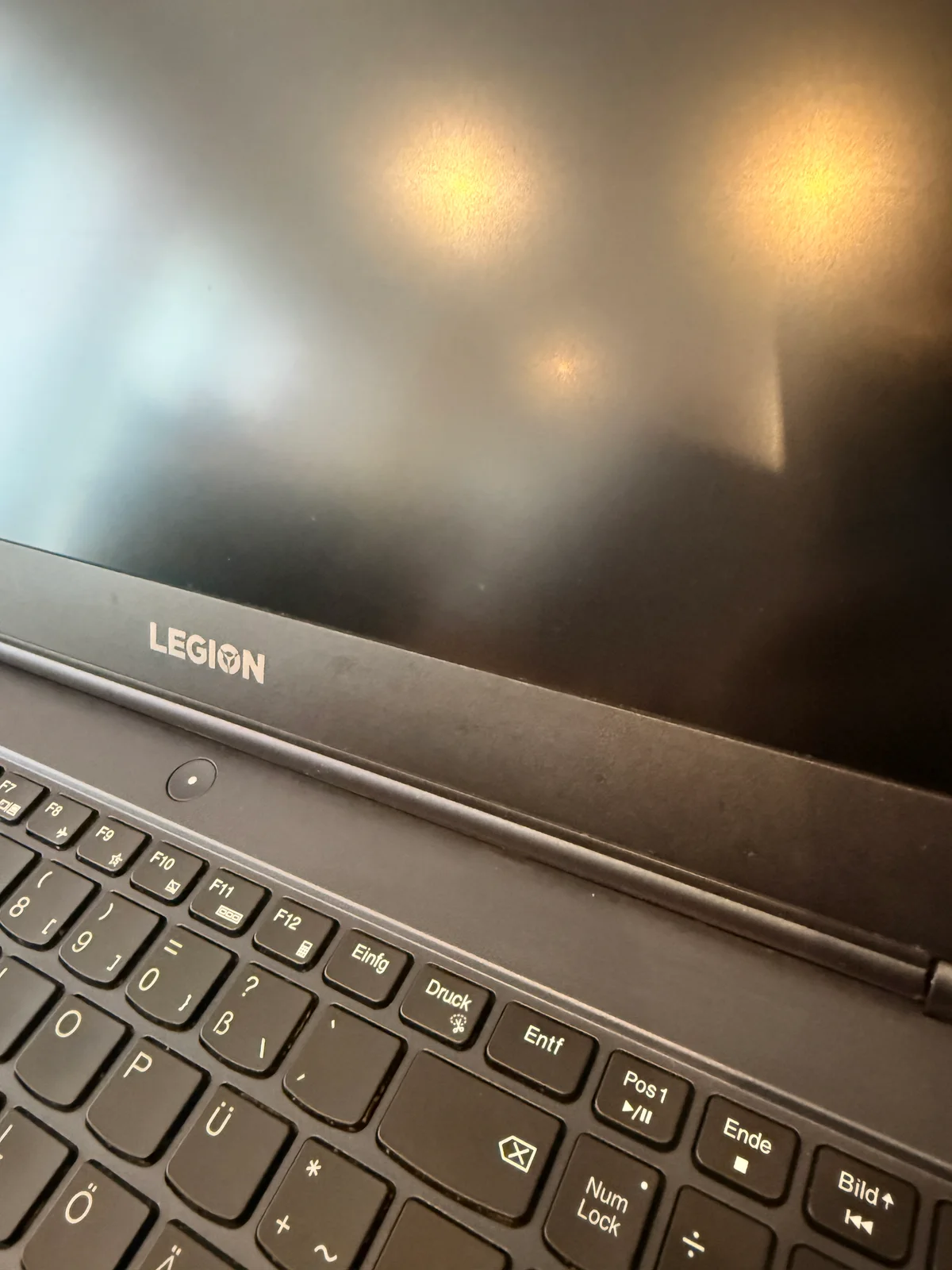
Auch äußerlich ein Unterschied
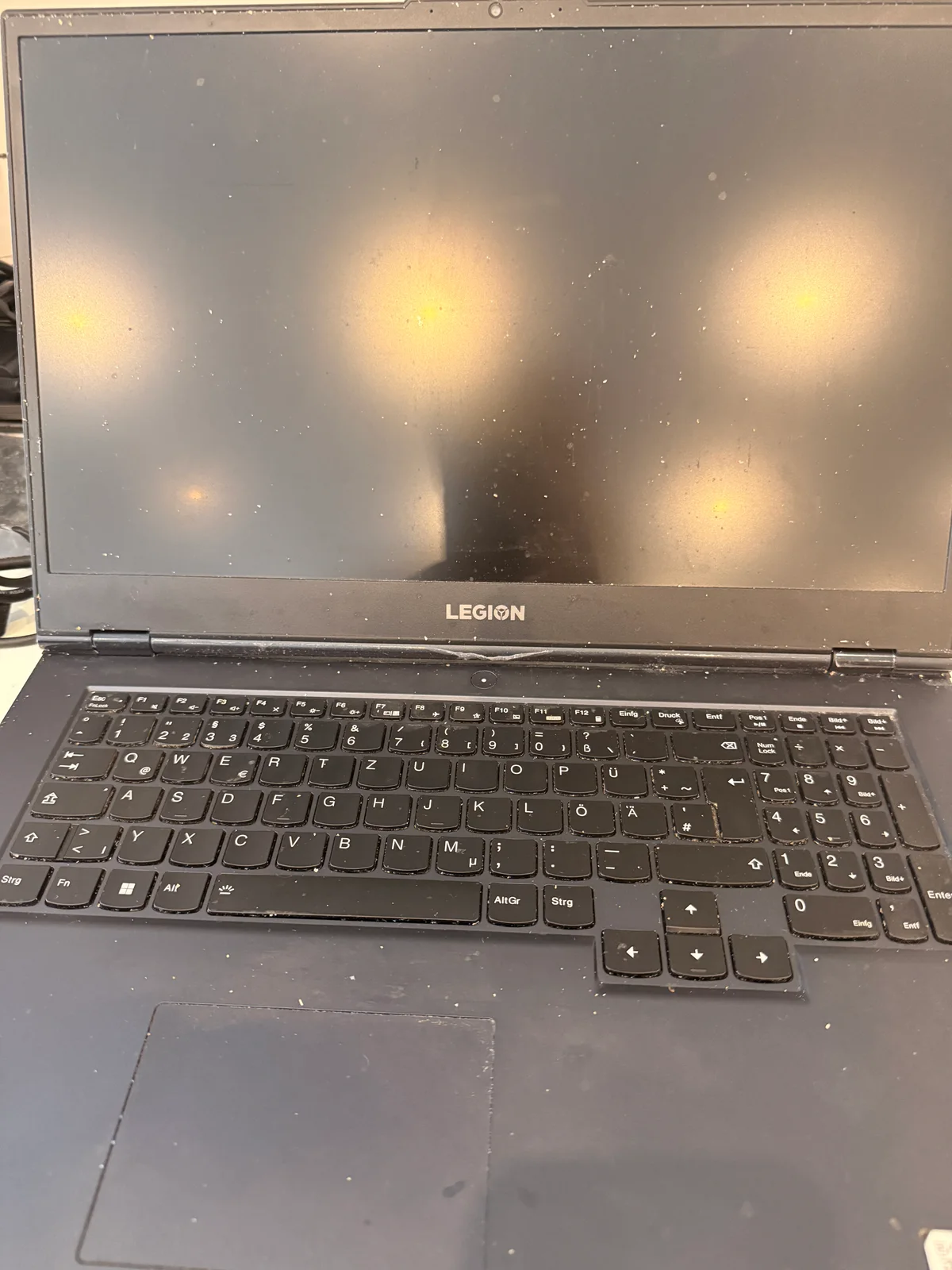
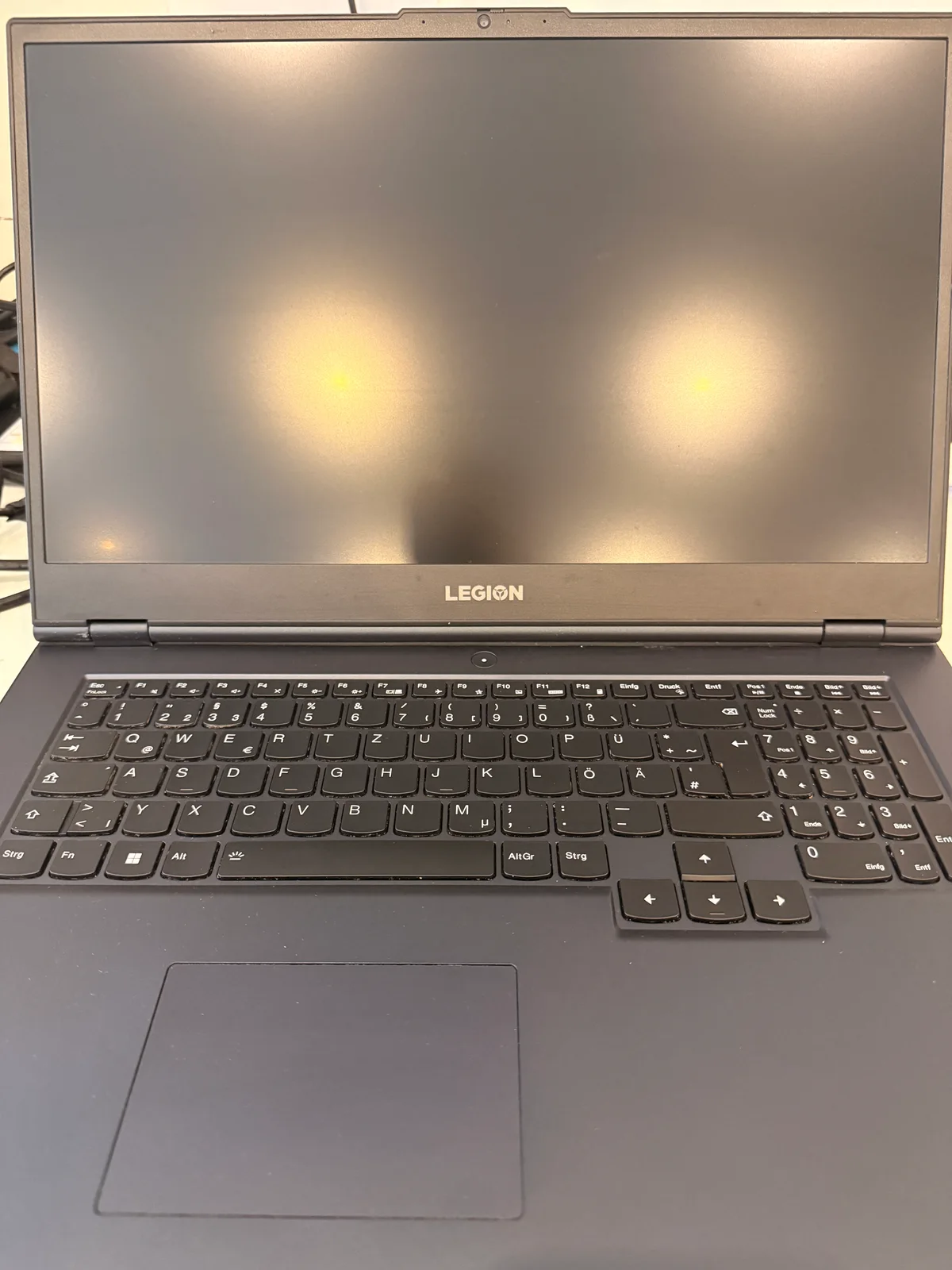
Neben der inneren Reinigung haben wir auch Display und Handauflage gereinigt - bei einem Gerät, das täglich im Einsatz ist, sammelt sich hier oft ebenso viel Staub und Hautfett wie im Inneren.
Warum Gaming-Laptops wie der Legion 5 besonders betroffen sind
Gaming-Notebooks erzeugen unter Last deutlich mehr Abwärme als Business-Geräte - die Kühlung läuft entsprechend öfter auf hoher Drehzahl, was mehr Luft und damit auch mehr Staub durch das System zieht. Wer viel zockt, streamt oder rendert, sollte die Kühlung regelmäßig im Blick behalten.
Aus unserer Werkstatterfahrung empfehlen wir bei intensiv genutzten Gaming-Laptops eine regelmäßige Kontrolle der Kühlung - vor allem, wenn die Lüfter dauerhaft laut laufen, die Temperaturen spürbar steigen oder die Leistung unter Last nachlässt.
Was das für Sie bedeutet
Schaltet sich Ihr Laptop unter Last ab, wird er ungewöhnlich heiß oder laut, ist das selten ein Grund für einen Neukauf. Oft steckt dieselbe Ursache dahinter wie bei diesem Legion 5: Staub und gealterte Wärmeleitpaste, die sich mit einer fachgerechten Reinigung beheben lassen.
Bringen Sie Ihr Gerät ohne Termin bei uns in München-Maxvorstadt vorbei. Die Überprüfung kostet 40 € und wird bei Reparatur vollständig angerechnet.
Häufige Fragen
Wie erkenne ich, ob mein Gaming-Laptop eine Reinigung braucht? Typische Anzeichen sind dauerhaft laute Lüfter, spürbar steigende Temperaturen, nachlassende Leistung unter Last oder - wie in diesem Fall - Abschaltungen bei Volllast.
Kann ich die Reinigung selbst durchführen? Leichte Verschmutzungen an den äußeren Lüftungsöffnungen lassen sich vorsichtig entfernen. Bei stark zugesetzten Kühllamellen reicht eine Reinigung von außen meist nicht aus, da das Kühlsystem dafür geöffnet werden muss.
Was kostet eine Laptop-Reinigung? Die Komplettreinigung liegt bei 119 €, abhängig von Gerät und Aufwand.
Ist eine Abschaltung durch Überhitzung schädlich für den Laptop? Die Abschaltung ist ein Schutzmechanismus. Problematisch wird es, wenn ein Gerät wiederholt über längere Zeit nah an dieser Grenze läuft - das kann Bauteile langfristig belasten.
Laptop oder PC defekt?
Bringen Sie Ihr Gerät zur Überprüfung in unsere Werkstatt in München-Maxvorstadt oder rufen Sie uns an. Wir geben Ihnen eine ehrliche Einschätzung — ohne Verkaufsdruck.
Jetzt anrufen: 089 542 444 34Autor: PCLaptopRepair.de