
Das Wichtigste in Kürze
- ✓Viele Laptops drosseln schon bei hoher Last - oft ab ~90 °C; die maximale Junction-Temperatur liegt laut Intel bei 100-110 °C.
- ✓Frische Wärmeleitpaste senkt die Temperatur unter Last oft um 10-20 °C (Tom's Hardware, 2025).
- ✓Lüfter und Kühlkörper sollten alle 3-6 Monate gereinigt werden (Lenovo).
- ✓Dauerhitze ermüdet Lötstellen und Chips - eine fachgerechte Chip-Level-Reparatur kann helfen, wenn einfache Maßnahmen nicht mehr reichen.
Warum wird mein Laptop heiß und der Lüfter so laut?
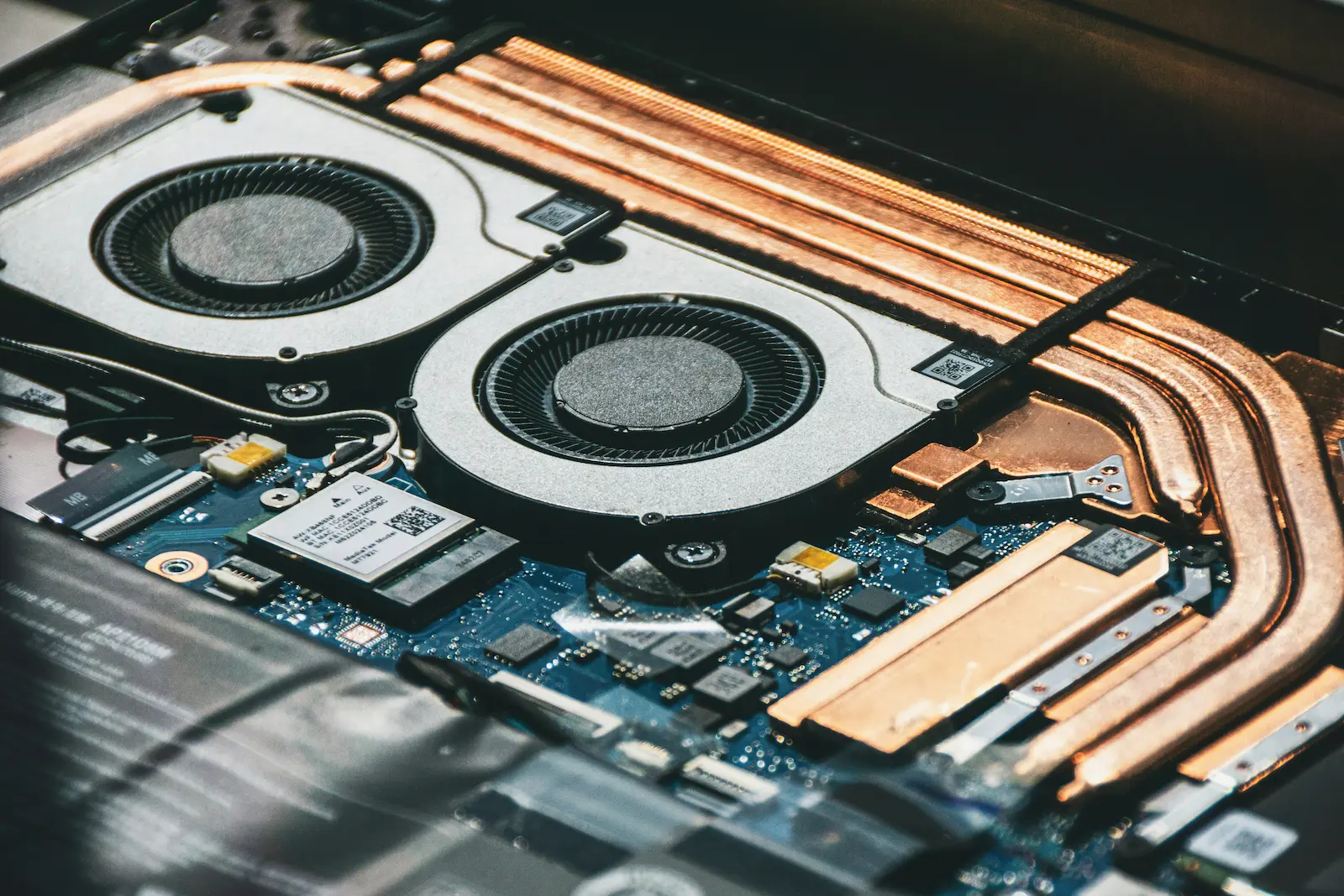
Ein lauter Lüfter ist meist die Folge von gestauter Wärme, nicht die Ursache. Staub verstopft die Kühlrippen, die Wärmeleitpaste trocknet aus, oder Hintergrundprozesse treiben die Last hoch. Der Lüfter dreht dann gegen die Hitze an - hörbar, aber oft vergeblich.
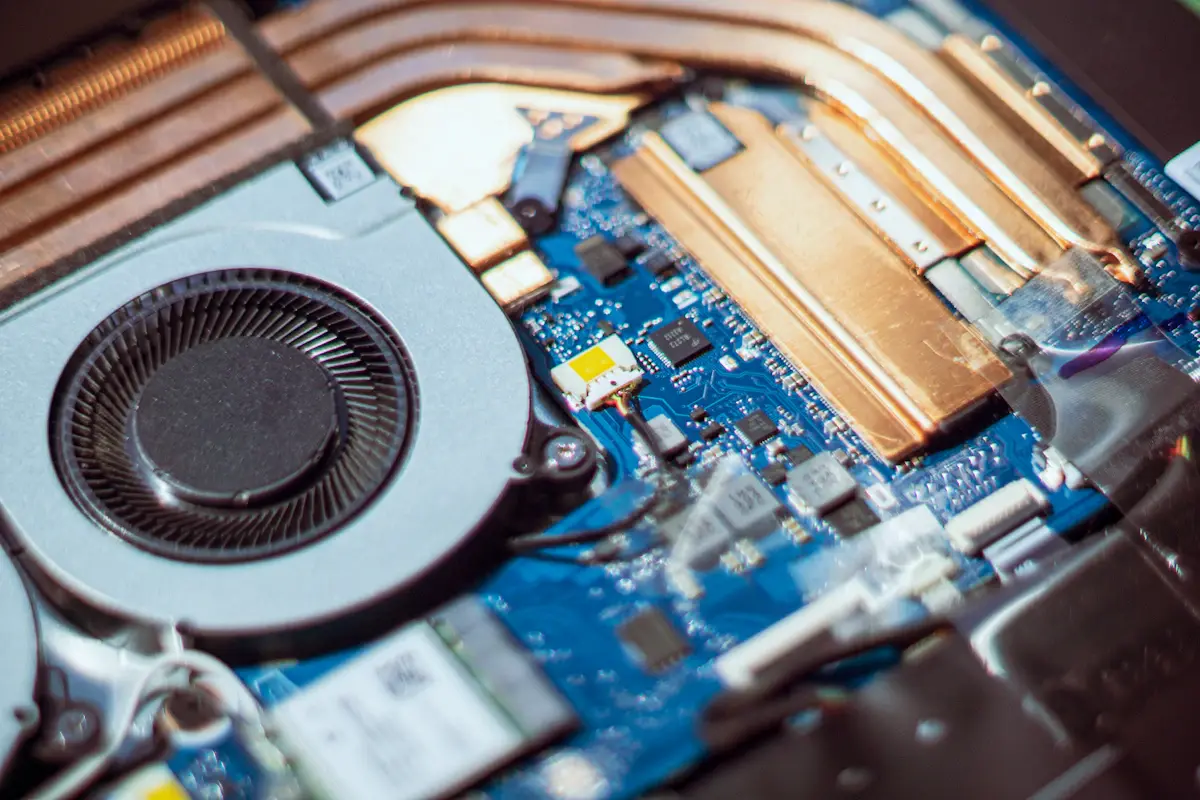
Im Kern ist Ihr Laptop ein Wärmemanagement-Problem auf engstem Raum. Prozessor und Grafikchip erzeugen unter Last viel Energie, die ein dünnes Kühlsystem abführen muss. Sobald ein Glied dieser Kette schwächelt - verstopfter Luftweg, alte Paste, blockierte Lüftungsschlitze - steigt die Temperatur. Und Hitze ist der Feind jeder Elektronik.
Aus unserer Werkstatt:
In den allermeisten Fällen, die als „defekter Lüfter" zu uns kommen, ist der Lüfter völlig in Ordnung. Er ist nur laut, weil er gegen eine zentimeterdicke Staubschicht und ausgehärtete Paste arbeitet. Reinigung plus neue Paste löst das Problem oft schon.
Riskant ist das, weil dauerhaft hohe Temperaturen die Lebensdauer der Bauteile verkürzen. Als grobe Faustregel gilt: Pro 10 °C mehr halbiert sich die Lebensdauer bestimmter Bauteile (Electronics Cooling, 2017). Diese Regel ist nur eine Näherung - die Richtung stimmt aber: Heiß ist schlecht für die Haltbarkeit.
Ab welcher Temperatur wird es für den Laptop gefährlich?
Kurz: Ab etwa 90 °C beginnt die Schmerzgrenze. Laut Intel liegt die maximale Junction-Temperatur moderner Prozessoren bei 100-110 °C; erreicht der Chip diesen Wert, greifen Schutzmechanismen ein und drosseln die Leistung. Viele Laptops bremsen schon vorher.
Kurze Spitzen von 85-95 °C unter Volllast sind bei dünnen Geräten normal und kein Grund zur Panik. Problematisch wird es, wenn diese Temperaturen zum Dauerzustand werden - also auch beim Surfen, im Leerlauf oder schon nach wenigen Minuten Videoschnitt.
Laptop-Grafikchips sind oft noch empfindlicher. Wegen der knappen Kühlung im flachen Gehäuse drosseln viele GPUs bereits in der Mitte der 70er- bis 80er-Grad-Spanne. Das erklärt, warum gerade Spiele und Videobearbeitung den Lüfter sofort hochjagen.
Messen Sie selbst. Kostenlose Tools wie HWiNFO oder Core Temp zeigen die CPU-Temperatur in Echtzeit. Liegen Sie im Leerlauf über 70 °C oder unter normaler Last dauerhaft über 90 °C, stimmt etwas mit der Kühlung nicht.
Was kann ich sofort selbst tun? 7 Schritte
Bevor Sie an Reparatur denken, prüfen Sie diese sieben Punkte. Etwa die Hälfte aller Hitzeprobleme verschwindet damit - ohne Werkzeug, ohne Kosten.
- Harte, ebene Unterlage. Decke, Sofa oder Bett blockieren die Lüftungsschlitze an der Unterseite. Ein Tisch oder ein einfaches Laptop-Ständerchen schafft sofort Luft.
- Lüftungsschlitze freihalten. Prüfen Sie, ob seitliche und untere Schlitze frei sind. Schon ein verrutschtes Notebook-Sleeve unter dem Gerät staut die Wärme.
- Staub außen entfernen. Mit Druckluft (kurze Stöße, Lüfter dabei festhalten) blasen Sie groben Staub aus den Schlitzen. Niemals mit dem Staubsauger direkt ansaugen.
- Hintergrundlast prüfen. Öffnen Sie den Task-Manager. Browser-Tabs, Updates oder ein hängender Prozess können einen Kern dauerhaft auslasten und so für Hitze sorgen.
- Energieprofil anpassen. Unter Windows hilft der Modus „Ausbalanciert" statt „Höchstleistung" oft enorm, weil die CPU weniger heiß läuft.
- Temperatur messen. Mit HWiNFO oder Core Temp sehen Sie schwarz auf weiß, ob das Problem behoben ist oder bleibt.
- Reinigungsintervall einhalten. Lenovo empfiehlt, Lüfter und Kühlkörper alle 3-6 Monate zu reinigen - bei Haustieren oder viel Staub öfter.
Tipp:
Hilft das alles nur kurz und der Lüfter ist nach wenigen Tagen wieder laut, sitzt der Staub tiefer - auf dem Kühlkörper im Inneren. Dann hilft nur das Öffnen des Geräts. Unsere Laptop-Reinigung mit Lüfter-Service übernimmt das für Sie.
Reinigen alle drei bis sechs Monate klingt nach viel. Doch genau hier liegt der Hebel: Staub legt sich wie eine Decke auf die Kühlrippen und hält die Wärme im Gerät. Wer regelmäßig reinigt, beugt nicht nur Lärm vor, sondern auch dauerhaften Hitzeschäden.
Bringt neue Wärmeleitpaste wirklich etwas?
Ja, und oft mehr, als viele denken. Frische Wärmeleitpaste senkt die Temperaturen im Leerlauf typischerweise um 5-15 °C und unter Volllast um 10-20 °C (Tom's Hardware, 2025). Bei einem Laptop, der vorher bei 98 °C drosselte, kann das den Unterschied zwischen Dauerlärm und ruhigem Arbeiten ausmachen.
Der Grund ist simpel: Paste füllt die mikroskopisch kleinen Lücken zwischen Chip und Kühlkörper. Trocknet sie nach Jahren aus, bricht der Wärmeübergang ein. Als praktischer Richtwert hält Wärmeleitpaste einige Jahre - bei dauerhafter Last und Gaming eher kürzer.
Aus Erfahrung: Bei einem drei bis vier Jahre alten Laptop, der heiß läuft und laut ist, sind Reinigung und neue Paste fast immer der erste und wirksamste Schritt. Wichtig ist die fachgerechte Demontage - wer Heatpipes verbiegt oder den Chip beim Zusammenbau überdrückt, richtet mehr Schaden an als die alte Paste je angerichtet hätte.
Wenn Reinigung und Paste nicht reichen: Throttling, Abschalten und Chip-Schäden
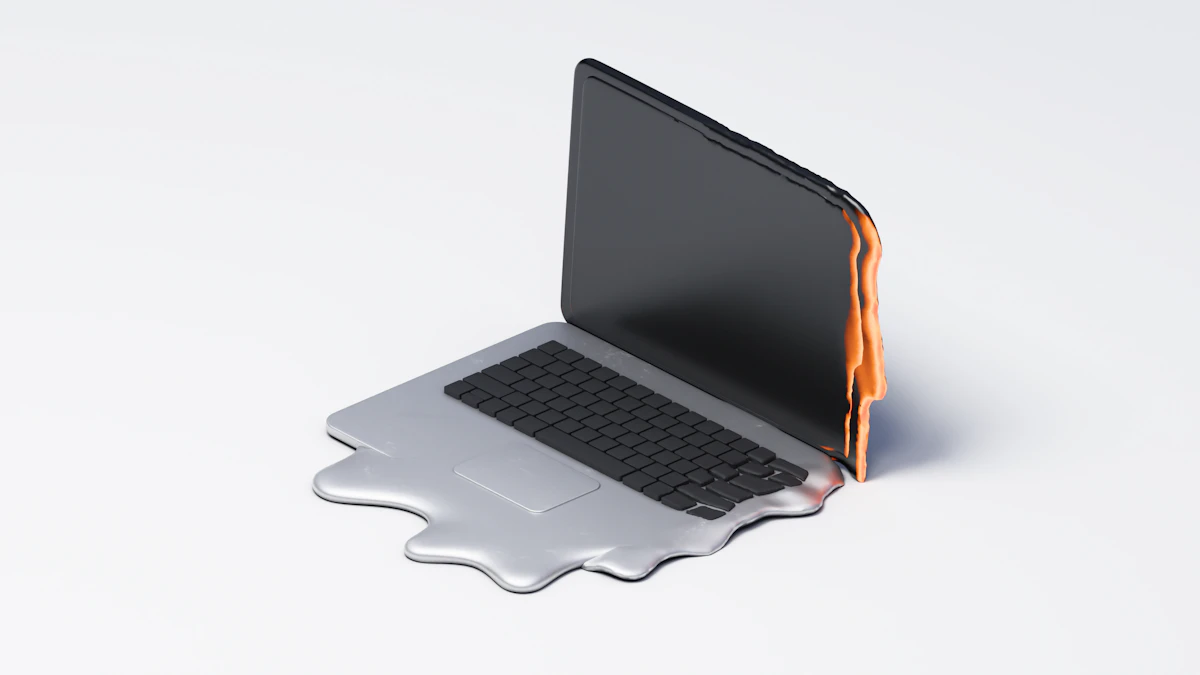
Manchmal ist die Hitze nur das Symptom eines tieferen Problems. Drosselt der Laptop trotz frischer Paste, schaltet er sich unter Last plötzlich ab oder zeigt nach Jahren der Überhitzung Grafikfehler, geht es nicht mehr um Wartung - sondern um die Platine selbst.
Beim Throttling senkt der Prozessor Takt und Leistung, um sich zu schützen. In einem dokumentierten Beispielfall fiel der Takt von etwa 4,0 GHz auf 2,5 GHz und die Leistungsaufnahme von rund 50 W auf 25 W (MakeUseOf, 2023). Das sind über 30 % weniger Rechenleistung.
Noch ernster ist die Langzeitwirkung. Wiederholtes Aufheizen und Abkühlen ermüdet die feinen Lötkugeln unter Grafik- und Prozessorchips (BGA-Lötstellen). Mit der Zeit reißen diese Verbindungen - die Folge sind Bildfehler, schwarze Bildschirme oder ein Laptop, der gar nicht mehr startet.
Hier trennt sich Pfusch von echter Reparatur. Ein „Reflow" mit dem Heißluftföhn schmilzt die Lötstellen kurz an und bringt das Gerät oft wieder zum Laufen - aber meist nur für ein bis zwei Monate (iFixit, Hackaday). Es ist eine Notlösung, keine Reparatur.
Unser Ansatz - Chip-Level statt Wegwerfen:
Wo andere Werkstätten bei einem Hitze-Defekt am Mainboard „Totalschaden" sagen, setzen wir auf Microsoldering und Reballing. Dabei wird der Chip sauber entfernt, mit neuen Lötkugeln versehen und präzise neu verlötet. Richtig ausgeführt kann Reballing eine dauerhafte Reparatur sein - vorausgesetzt, die Ursache der Überhitzung wird ebenfalls behoben.
Ein überhitzter Laptop, der nicht mehr startet, ist deshalb längst kein Fall für den Elektroschrott. Oft steckt nur eine ermüdete Lötstelle dahinter, die sich mit unserer Mainboard- und Chip-Level-Reparatur gezielt beheben lässt.
Reparieren oder neu kaufen? Der Nachhaltigkeits-Faktor
Bei einem heißen, lauten Laptop greifen viele reflexartig zum Neukauf. Doch das ist oft die teuerste und am wenigsten nachhaltige Option. 2022 fielen weltweit 62 Millionen Tonnen Elektroschrott an, und nur 22,3 % davon wurden dokumentiert recycelt (UNITAR, Global E-waste Monitor 2024). Bis 2030 sollen es 82 Millionen Tonnen werden.
Jede gerettete Platine ist ein Gerät weniger auf dieser Halde. Eine Reinigung mit neuer Paste kostet einen Bruchteil eines neuen Laptops. Selbst eine Reparatur auf Chip-Ebene ist in vielen Fällen günstiger als ein gleichwertiges Neugerät - und ökologisch ohnehin die bessere Wahl.
Wann lohnt sich was? Eine ehrliche Entscheidungshilfe: Laptop reparieren oder neu kaufen? und 10 Gründe, den Laptop zu reparieren.
Häufige Fragen
Sind 90 °C für einen Laptop zu heiß? Kurze Spitzen bis 90-95 °C unter Volllast sind bei dünnen Laptops normal. Kritisch wird es, wenn 90 °C zum Dauerzustand werden - auch beim Surfen oder im Leerlauf. Intel nennt 100-110 °C als Maximalwert, ab dem die CPU drosselt. Dauerhaft hohe Werte verkürzen die Lebensdauer.
Wie oft sollte ich den Laptop-Lüfter reinigen? Lenovo empfiehlt eine Reinigung von Lüfter und Kühlkörper alle 3-6 Monate. In staubigen Räumen oder Haushalten mit Haustieren eher häufiger. Staub legt sich auf die Kühlrippen, blockiert den Luftweg und hält die Wärme im Gerät - die häufigste Ursache für laute Lüfter.
Mein Lüfter ist immer laut - ist das gefährlich? Ein dauerhaft lauter Lüfter ist meist kein Defekt, sondern ein Hilferuf gegen Hitze. Solange die Temperaturen unter etwa 90 °C bleiben, ist das unkritisch. Bleibt der Lärm nach Reinigung und neuer Paste bestehen, sollten Sie das Kühlsystem oder die Platine fachlich prüfen lassen.
Hilft ein Kühlpad gegen Überhitzung? Ein Kühlpad kann die Temperatur um wenige Grad senken und ist ein sinnvoller Notbehelf. Es bekämpft aber nur das Symptom. Sitzt das Problem im Inneren - verstopfter Kühlkörper, alte Paste, ermüdete Lötstellen - ersetzt ein Kühlpad keine fachgerechte Wartung oder Reparatur.
Was kostet die Diagnose bei einem überhitzenden Laptop? Die Überprüfung kostet 40 € und ist vorab zu zahlen. Wird anschließend eine Reparatur durchgeführt, rechnen wir die 40 € voll auf die Reparatur an. So wissen Sie früh, woran Sie sind - ohne Verkaufsdruck.
Fazit
Ein heißer Laptop mit lautem Lüfter ist selten ein Grund zur Panik - aber immer ein Grund, hinzuschauen. Oft genügen eine harte Unterlage, freie Lüftungsschlitze und eine Reinigung mit neuer Wärmeleitpaste, um 10-20 °C herauszuholen. Bleibt die Hitze, drosselt das Gerät oder schaltet es sich ab, kann ein Schaden auf der Platine dahinterstecken. Auch dann gilt: Reparieren schlägt Wegwerfen - ökologisch und meist auch finanziell. Wenn Sie unsicher sind, bringen Sie uns das Gerät in München vorbei - wir finden ehrlich heraus, was wirklich dahintersteckt.
Quellen
- Intel, „Information about Temperature for Intel Processors", abgerufen 2026-06-15: intel.com/content/www/us/en/support/articles/000005597/processors.html
- Lenovo, „Laptop Fan: Tips for Maintaining Your Laptop Fan", abgerufen 2026-06-15: lenovo.com/us/en/glossary/laptop-fan/
- Tom's Hardware, „Best Thermal Paste 2025", abgerufen 2026-06-15: tomshardware.com/best-picks/best-thermal-paste
- MakeUseOf, „What Is CPU Thermal Throttling", abgerufen 2026-06-15: makeuseof.com/what-is-cpu-thermal-throttling/
- Electronics Cooling, „Does a 10°C Increase in Temperature Really Reduce the Life of Electronics by Half?", 2017: electronics-cooling.com/2017/08/10c-increase-temperature-really-reduce-life-electronics-half/
- iFixit, „Failing GPU / reflow", abgerufen 2026-06-15: ifixit.com/Answers/View/613469
- Hackaday, „Heat Gun GPU Reflow Fixes Laptop", abgerufen 2026-06-15: hackaday.com/2011/02/24/heat-gun-gpu-reflow-fixes-laptop/
- UNITAR / UN, „Global E-waste Monitor 2024", 2024: unitar.org/about/news-stories/press/global-e-waste-monitor-2024-electronic-waste-rising-five-times-faster-documented-e-waste-recycling
Laptop oder PC defekt?
Bringen Sie Ihr Gerät zur Überprüfung in unsere Werkstatt in München-Maxvorstadt oder rufen Sie uns an. Wir geben Ihnen eine ehrliche Einschätzung — ohne Verkaufsdruck.
Jetzt anrufen: 089 542 444 34Autor: PCLaptopRepair.de